

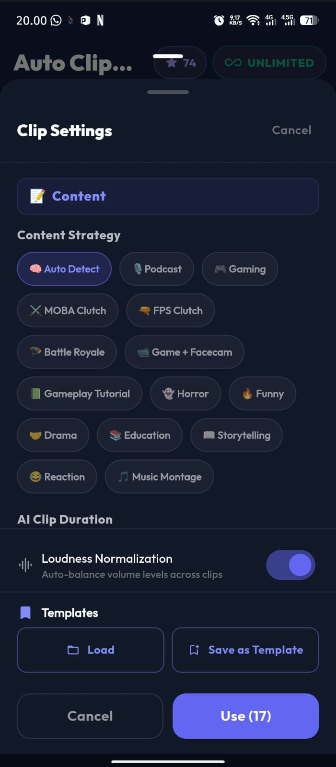
📋 Panduan Lengkap Pengaturan Clipper (Clip Settings)
Semua pengaturan di bawah ini dapat diakses dengan mengetuk tombol ⚙️ Settings atau dengan melakukan scroll ke bawah pada halaman Clipper. Gunakan panduan ini untuk hasil video yang lebih presisi dan viral!
1. 🎯 Content Preset: Otak di Balik AI
Fitur ini memberi tahu AI jenis "keajaiban" apa yang harus dicari dalam video Anda.
Preset | Sinyal yang Dicari AI | Cocok UntukAuto Detect | Mendeteksi konteks secara otomatis | Semua jenis video
Podcast Viral | Hot take, argumen kontroversial, opini tajam | Podcast & Talkshow
Gaming Clutch | Momen hebat, kegagalan lucu, reaksi rage | Gameplay Umum
FPS Clutch | Ace, 1vX clutch, headshot chain | Valorant, CS2, PUBG
Horror Tension | Jump scare, reaksi panik, ketegangan tinggi | Game/Film Horror
Story Plot Twist | Big reveal, kejutan cerita, cliffhanger | Drama, Anime, Storytelling
Reaction Funny | Ledakan tawa, momen canggung (awkward) | Video Reaksi
2. ⏱️ Clip Duration & AI Score
Kontrol durasi dan "filter kualitas" dari klip yang akan dihasilkan.
- Clip Duration Mode:
- Auto: AI menentukan durasi paling pas (Rekomendasi).
- Range: Anda tentukan batasnya (misal: minimal 15 detik, maksimal 60 detik).
- Fixed: Semua klip memiliki durasi yang sama persis.
- 🎯 Min AI Score:
- Semakin tinggi nilainya (skala 1-10), semakin ketat AI dalam memilih momen.
- Tips: Gunakan skor 8-10 untuk mendapatkan hanya momen yang benar-benar punya potensi viral tinggi.
3. 🔍 Deep Scan (PRO Feature)
Deep Scan bekerja dua kali lebih keras. Setelah menemukan momen menarik, AI akan melakukan re-scan area di sekitarnya untuk menangkap detail tersembunyi.
- Window Slider: Mengatur seberapa luas area re-scan (1-20 menit). Sangat berguna untuk memastikan "cerita" sebelum dan sesudah kejadian inti tidak terpotong.
4. ✂️ Smart Crop Mode: Framing Sempurna
Teknologi untuk mengubah video miring (Landscape) menjadi tegak (Portrait 9:16).
- 👤 Face Focus: Mengunci kamera pada wajah (Vlog/Wawancara).
- 🎙️ Podcast Cut: Otomatis berpindah kamera di antara dua pembicara.
- 🎮 Game Frame: Memastikan area action utama pada game tetap terlihat.
- 🎯 Crosshair Safe: Mengunci kamera tepat di tengah (FPS Games).
- 📺 Keep Both: Mempertahankan dua orang dalam satu bingkai (Debat/Diskusi).
5. 🎵 Audio & Subtitle Settings
Pastikan video Anda enak didengar dan mudah dipahami meski tanpa suara.
- 🔊 Audio Settings:
- Loudness Normalization: Menyeimbangkan volume suara agar tidak ada yang terlalu pelan atau keras.
- Remove Silence & Fillers: Membuang bagian diam atau kata "uhm/eh" agar video lebih padat.
- 📝 Subtitle Settings:
- Aktifkan fitur ini untuk auto-caption. Anda bisa mengatur Font Style, Highlight Color (kata yang sedang diucapkan), dan ukuran teks sesuai selera.
6. ⏰ Pad Start & Pad End
Jangan biarkan klip Anda terasa "kaget" saat dimulai atau terpotong saat reaksi.
- Pad Start (Default 3s): Memberikan waktu napas di awal untuk konteks.
- Pad End (Default 5s): Memberikan waktu di akhir untuk menangkap reaksi atau punchline.
7. 🔮 Fitur Eksklusif PRO
Maksimalkan akun Pro Anda dengan dua fitur "Dewa" ini:
- Clipper Pro+: Mode khusus yang melakukan analisis wajah mendalam dan memungkinkan Anda meninjau (review) serta mengedit posisi kamera secara manual sebelum disimpan.
- ⚡ Fast Mode: Menggunakan kekuatan Cloud GPU kelas atas. Proses render yang biasanya memakan waktu lama, bisa selesai 3-5x lebih cepat. Wajib digunakan untuk video durasi 1 jam ke atas!
💡 Tips Terakhir: Jika ingin hasil yang paling aman, gunakan Mode 3 (Auto Detect). Jika ingin hasil yang paling sempurna, gunakan Mode 6 (Manual Pro+) agar Anda tetap memegang kendali penuh atas framing visualnya!