Panduan Lengkap Navigasi & Fitur Utama Video Editor AI #1 - Menu Editor cocok untuk kamu yang cari auto translate video otomatis gratis
•By Nitedreamworks
Berikut adalah draf postingan web yang telah dioptimalkan agar lebih menarik, terstruktur, dan mudah dibaca oleh pengguna (user-friendly).
Panduan Lengkap Navigasi & Fitur Utama Video Editor AI #1
Ingin membuat konten video profesional dengan cepat? Aplikasi ini dirancang untuk memenuhi semua kebutuhan editing Anda, mulai dari pemotongan manual yang presisi hingga keajaiban kecerdasan buatan (AI).
Mari kita bedah cara menavigasi aplikasi dan memaksimalkan fitur Editor untuk hasil karya terbaik Anda, Gambar pada panduan berikut adalah versi 1.1.142 dan bisa saja tidak sama dengan versi Anda saat Ini.
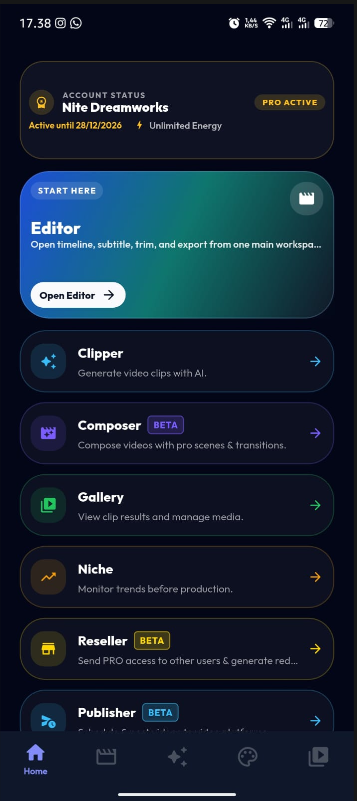
📱 Mengenal Navigasi UtamaMemulai navigasi sangatlah mudah. Di bagian bawah layar, Anda akan menemukan Bottom Navigation Bar dengan 5 menu utama yang siap membantu alur kerja Anda:Halaman UtamaBerikut adalah daftar menu yang telah dilengkapi dengan emoticon yang sesuai untuk tampilan yang lebih menarik dan modern:
🏠 Home | Pusat kendali untuk akses cepat ke semua fitur unggulan.
🎬 Editor | Ruang kerja manual dengan sistem timeline yang presisi.
⚡ Clipper | Fitur cerdas untuk memotong video secara otomatis menggunakan AI.
🎨 Composer | Wadah kreativitas untuk menyusun komposisi video unik.
📁 Gallery | Perpustakaan pribadi untuk mengelola semua hasil ekspor Anda.
📈 Niche | Monitor kamu untuk mengetahui apa yang sedang viral saat ini.
🤝 Reseller | Jika kamu ingin menjadi reseller dengan keuntungan 41%+.
🌐 Publisher | Auth akun social media, bisa upload otomatis ke YouTube, Facebook, Reels, dll tanpa perlu login manual.
👤 Profile | Menu informasi dan pengaturan profil kamu.
🎬 Eksplorasi Menu Editor: Kendali Penuh di Tangan Anda
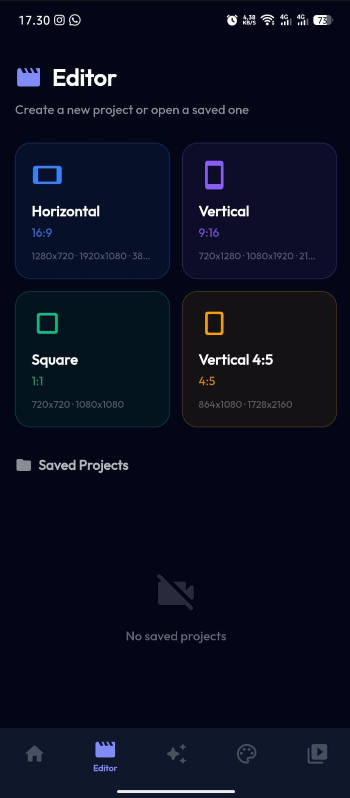
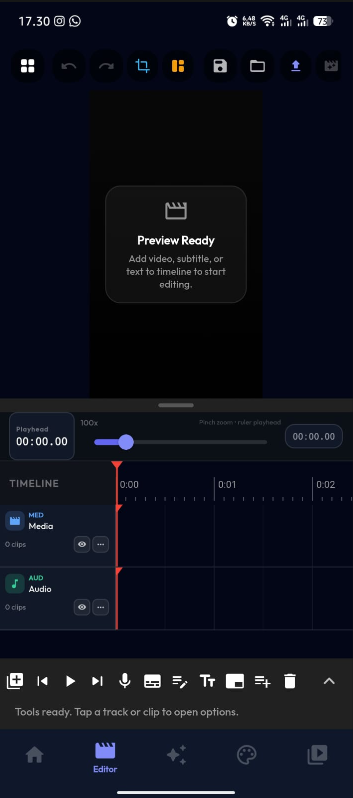
Menu Editor adalah jantung dari aplikasi ini., Anda akan merasa sangat familiar dengan antarmuka berbasis timeline yang kami sediakan.Menu awal EditorHal pertama yang harus Anda lakukan adalah memilih format video yang ingin Anda buat melalui menu Editor, setelah memilih Anda akan diarahkan ke menu Editor dengan Timeline sesuai format yang dipilih🚀 Cara Mulai Mengedit:Editor
Import Media: Pilih tombol + Tambah Video untuk mengambil file dari galeri ponsel Anda.
Gunakan Timeline: Manfaatkan area timeline di bagian bawah untuk menyusun urutan cerita.
Sentuhan Akhir: Tambahkan teks, transisi, atau musik agar video lebih hidup.
Simpan: Jika sudah puas, ketuk Export untuk merender video ke kualitas tertinggi.
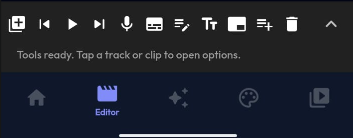
✨ Fitur Unggulan yang Wajib Anda Coba:Aplikasi ini bukan sekadar pemotong video biasa. Berikut adalah alat tempur yang tersedia di dalam Editor:Tools
✂️ Trim & Split: Potong bagian yang tidak perlu dengan akurasi hingga hitungan milidetik.
📝 Teks & Subtitle: Tambahkan judul menarik atau subtitle manual untuk audiens yang menonton tanpa suara.
🎵 Audio Mixing: Atur keseimbangan antara musik latar dan suara asli video Anda.
🎨 Color Grading: Beri kesan sinematik dengan pengaturan warna dan filter profesional.
🔄 Transisi Halus: Hubungkan antar klip dengan efek transisi yang mulus.
🔇 Remove Silence (Favorit!): Fitur otomatis untuk membuang bagian hening/diam dalam video, membuat durasi jadi lebih padat dan tidak membosankan.
Tips Pro: Gunakan fitur Remove Silence terlebih dahulu sebelum menambahkan musik latar untuk memastikan ritme video Anda tetap terjaga!
Sudah siap membuat konten viral hari ini? Langsung saja buka menu Editor dan mulai berkarya!